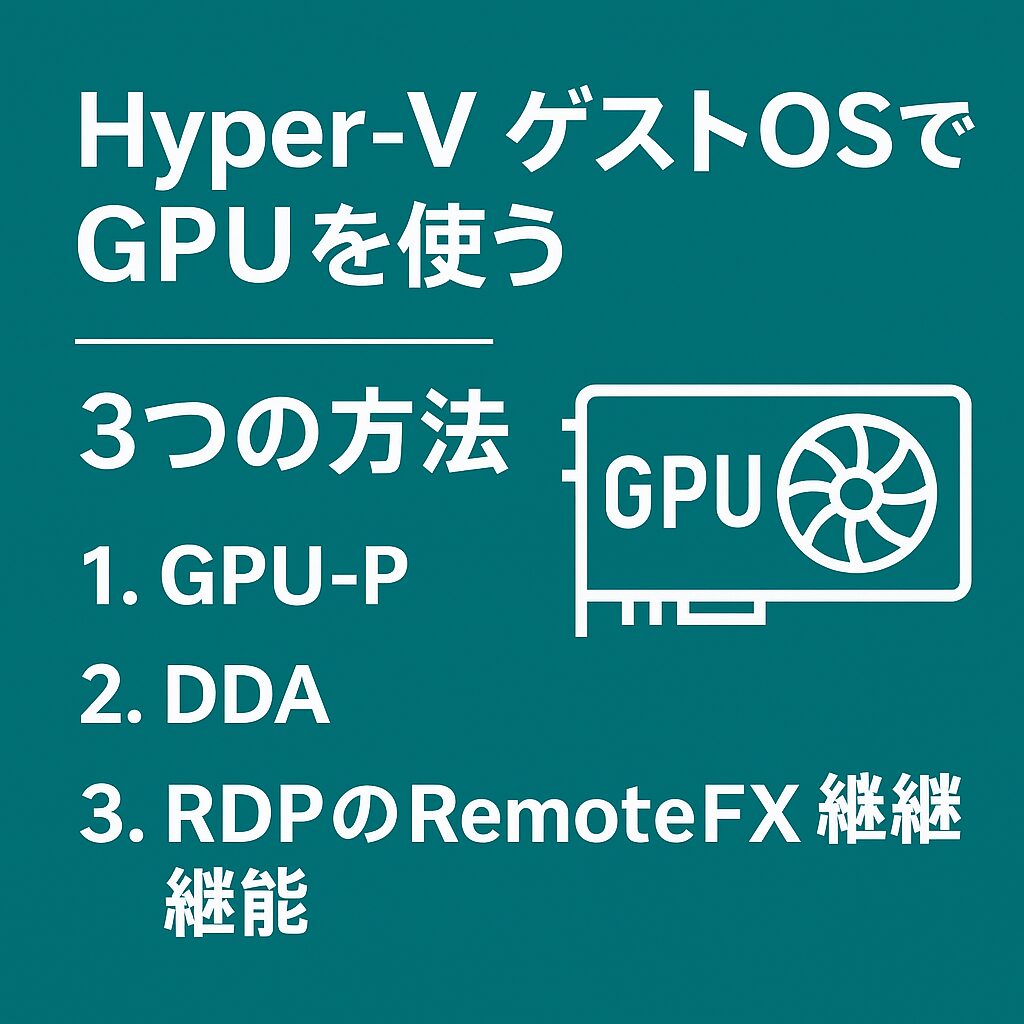
DDA は Hyper-V の「PCIデバイス直渡し機能」で、
GPUを丸ごとゲストOSへ直接割り当てることができます。
性能はほぼネイティブ。
Hyper-Vで本気のGPU性能を出すなら DDA 一択です。
■ DDAでできること
- CUDA / AI / Deep Learning の本格使用
- 3D CAD・GPUレンダリング
- GPUを使ったゲーム
- VR/AR のハイパフォーマンス用途
■ DDA のメリット
- GPU性能をほぼフルに引き出せる
- CUDA も問題なく動く
- ゲストOS側でGPUを完全に扱える
■ DDA のデメリット
- ホストではGPUが使えなくなる(完全に奪われる)
- 対応GPUが限られる(Quadro/Tesla/Radeon Pro など)
- Windows Server or Windows 10/11 Pro for Workstations 必須
- 設定難易度は高め
■ DDA の前提要件
- ホストOS:
- Windows Server
- Windows 10/11 Pro for Workstations
- GPU:
- NVIDIA Quadro / Tesla
- AMD Radeon Pro
※GeForce系は非サポート
■ DDA の設定手順(概要)
① GPU情報の確認
Get-PnpDevice -PresentOnly | Where-Object {$_.FriendlyName -like "*NVIDIA*"}
② GPUをホストからデタッチ(無効化)
Disable-PnpDevice -InstanceId "GPUのInstanceID" -Confirm:$false
③ VMにGPUをアタッチ
Add-VMAssignableDevice -LocationPath "LocationPath" -VMName "VM名"
■ DDA が向いている人
- AI/機械学習用途でGPUが必須
- ゲーム・3DソフトをVMで動かしたい
- GPU性能を100%使いたい
軽い用途なら GPU-P のほうが楽です。
コメント